Operaciones más frecuentes con los certificados SSL/TLS
En nuestra guía encontrará también los procedimientos de las operaciones más frecuentes y operaciones realizadas con los certificados SSL/TLS.
Migración del Servidor Microsoft a Apache
Si necesita utilizar el certificado SSL en más servidores físicos habrá que exportarlo desde el servidor mayor e importarlo a los demás. Nuestra guía Migración del Servidor Microsoft a Apache le ayudará a trasladar el certificado del Servidor Microsoft (IIS) a Apache.
Migración del Servidor Microsoft a otro servidor Microsoft
Esta operación es fácil puesto que después de la migración es posible utilizar el archivo en el formato PKCS #12 con la extensión PFX.
Abra la consola MMC (Start y buscar MMC o Iniciar y MMC) y en la cónsola añada el módulo Snap-In con los certificados. En otro paso elija la opción Este equipo y confirme.
Debería ver esta consola, donde están en la parte izquerda ordenados los certificados en las carpetas (disponibles en el almacenamiento del sistema) y a la derecha es posible ver el contenido de estas carpetas. Encuentra el certificado que necesita trasladar y expórtalo. Probablemente estará en la carpeta Personal.
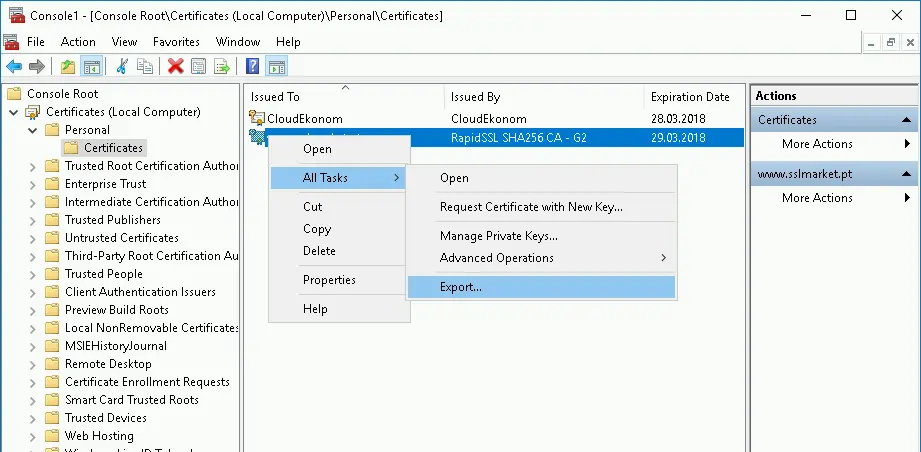
La guía para la exportación le preguntará por unas opciones (no olvide elegir la exportación de la clave privada; si ésta se borra después de la exportación el certificado en el servidor dejará de funcionar) y generará el archivo PFX. Este archivo contiene el certificado, la clave privada y eventualmente, los certificados de la AC. Luego se importará fácilmente en el nuevo servidor (nuevamente en el almacenamiento del ordenador) a través de MMC o abriendo simplemente el archivo.
Migración de Apache a otro servidor Microsoft
Después de trasladar el certificado de Apache a otro servidor Microsoft es suficiente crear el archivo PFX. Éste se generará de la clave privada del certificado y el certificado Intermediate de la AC.
Prepárase la clave privada (en el ejemplo como certificate.key, un archivo con el certificado (certificate.pem) e Intermediate (intermediate.pem). Después cree PFX mediante OpenSSL:
openssl pkcs12 -export -out salida.pfx -inkey certificate.key -in certificate.pem -certfile intermediate.pemTraslade el archivo PFX recién creado a Servidor Windows, donde lo puede importar a IIS o directamente al almacenamiento de los certificados.
Migración de Apache a otro servidor Apache
En el caso de una migración del certificado entre dos servidores Apache es suficiente trasladar los archivos con las claves y modificar la configuración en el servidor final.
Si es necesario no dude en contactar con nuestra Atención al Cliente, que le ayudará a elegir el certificado y a resolver cualquier problema.
DigiCert Certificate Utility for Windows
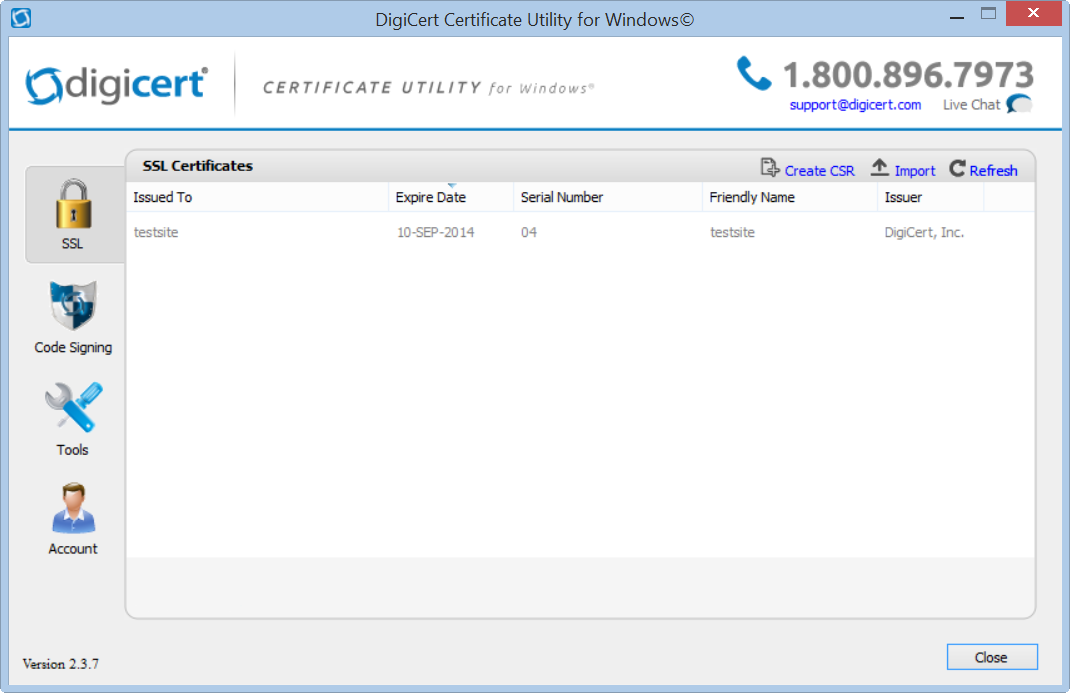
Para la gestión de certificados en el entorno Windows y Windows Server (creación de CSR, importación del certificado emitido) recomendamos el programa DigiCert Certificate Utility for Windows. Con él podrá realizar todas las tareas (CSR, importación, exportación) y también podrá gestionar los certificados Code Signing.
¿Es demasiado para usted?
Si no sabe cómo proceder con algún paso, no dude en contactar con nuestra Atención al Cliente, que le aconsejará y ayudará.


ZONER, S.A.
Avenida de Europa 26, EDIFICIO ÁTICA 5, 2ª planta
28224 Pozuelo de Alarcón, Madrid
Nº de registro: 49437381
NIF: CZ49437381
¿Le resultó útil este artículo?
Gracias por su feedback en este artículo.
Lo sentimos que no haya encontrado lo necesario aquí.
Ayúdanos mejorar el artículo, por favor. Escríbenos lo que esperaba aquí y no encontró.