Instalación del certificado TLS en Plesk
Plesk es un panel administrativo popular para la gestión del servidor, que ofrece un sinfín de funciones avanzadas. Con él puede gestionar el servidor sin conocimiento de administrador. Una de las operaciones frecuentes es la instalación del certificado TLS para un dominio alojado en el servidor con Plesk, que está descrita en este artículo. Fue producido en Plesk Obsidian en la versión 18.0.36.
Gestión de certificados en Plesk
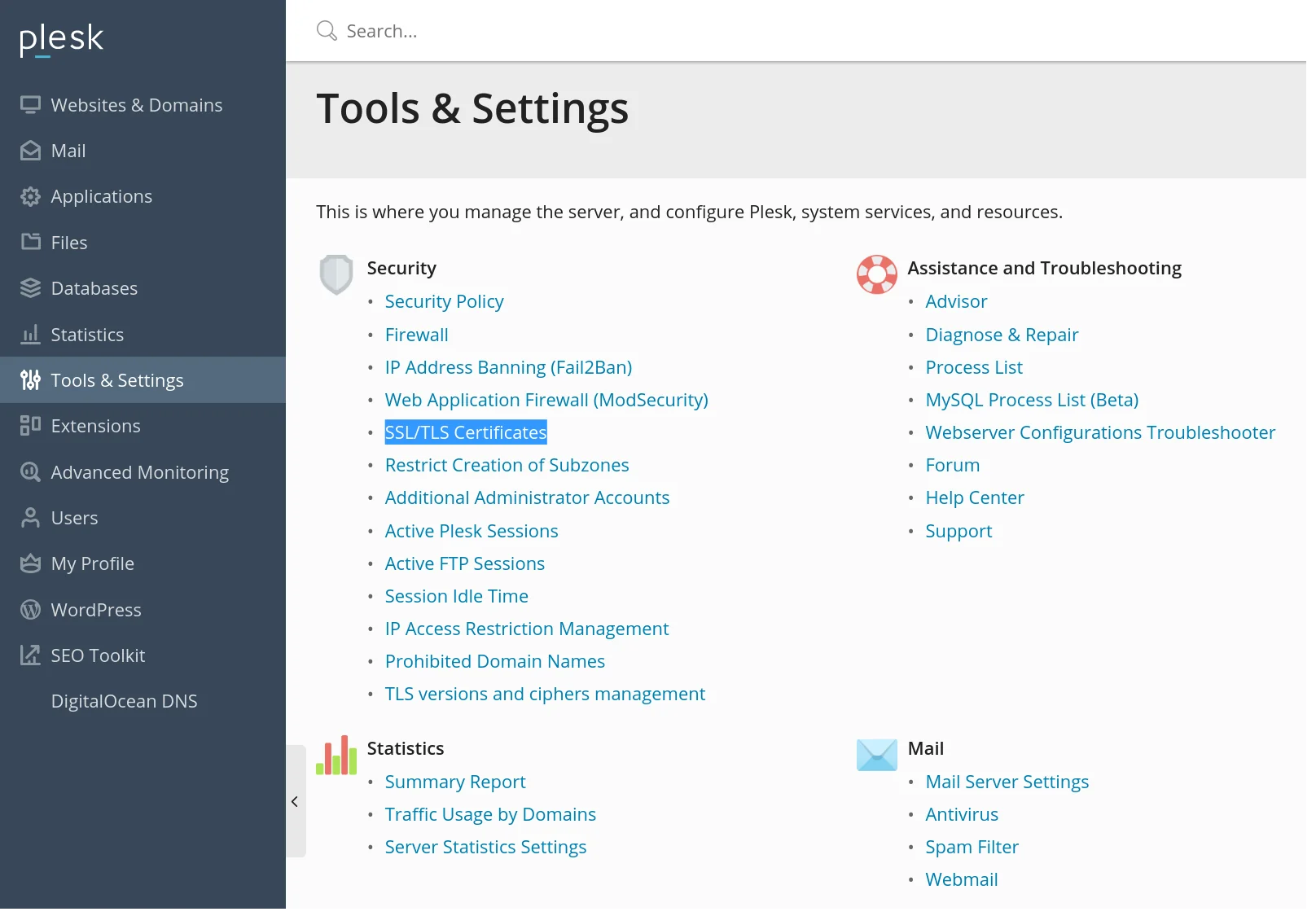
Plesk dispone para los certificados TLS y su configuración de su propia agenda, que lógicamente va a necesitar. Para abrir la lista de los certificados, los más rápido es ir a Tools & Settings en el menú lateral y el enlace SSL/TLS Certificates en la primera sección Security.
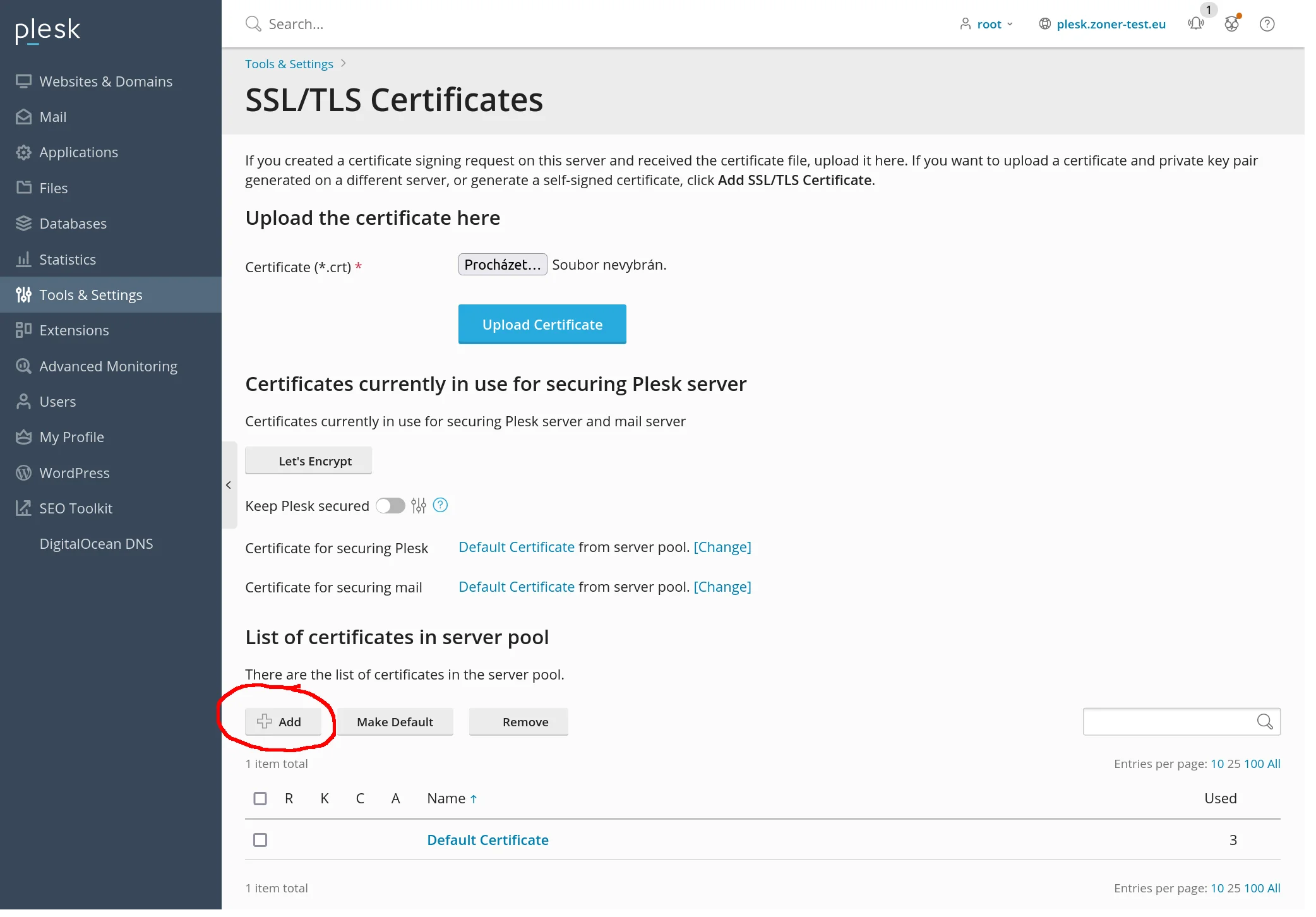
A continuación podrá ver la agenda SSL/TLS Certificates con la lista de los certificados TLS disponibles y de más opciones. En el fondo de esta pantalla hay una lista de certificados List of certificates in server pool, de que dispone Plesk. Haga clic en Add para añadir un nuevo certificado.
En esta página hay dos opciones de inserción del certificado y por lo tanto, elija del párrafo de más abajo una sola opción.
Dos opciones de importación del certificado al servidor
Ahora tiene a su disposición dos opciones, que puede ver más abajo; elija una de ellas. Le recomendamos, sin embargo, la primera opción puesto que es mucho más fácil.
La primera opción es actualizar los archivos del certificado y la clave privada. Esta opción la puede utilizar si ha generado la clave privada en nuestro pedido y dispone de él. Así puede introducir el certificado en un solo paso. Plesk le ofrece la posibilidad de elegir y cargar las claves como archivos o introducirlas en forma de texto. No importa cómo lo hará, los certificados los recibirá de nosotros en la forma de texto (Base64) y así también puede trabajar con ellos.
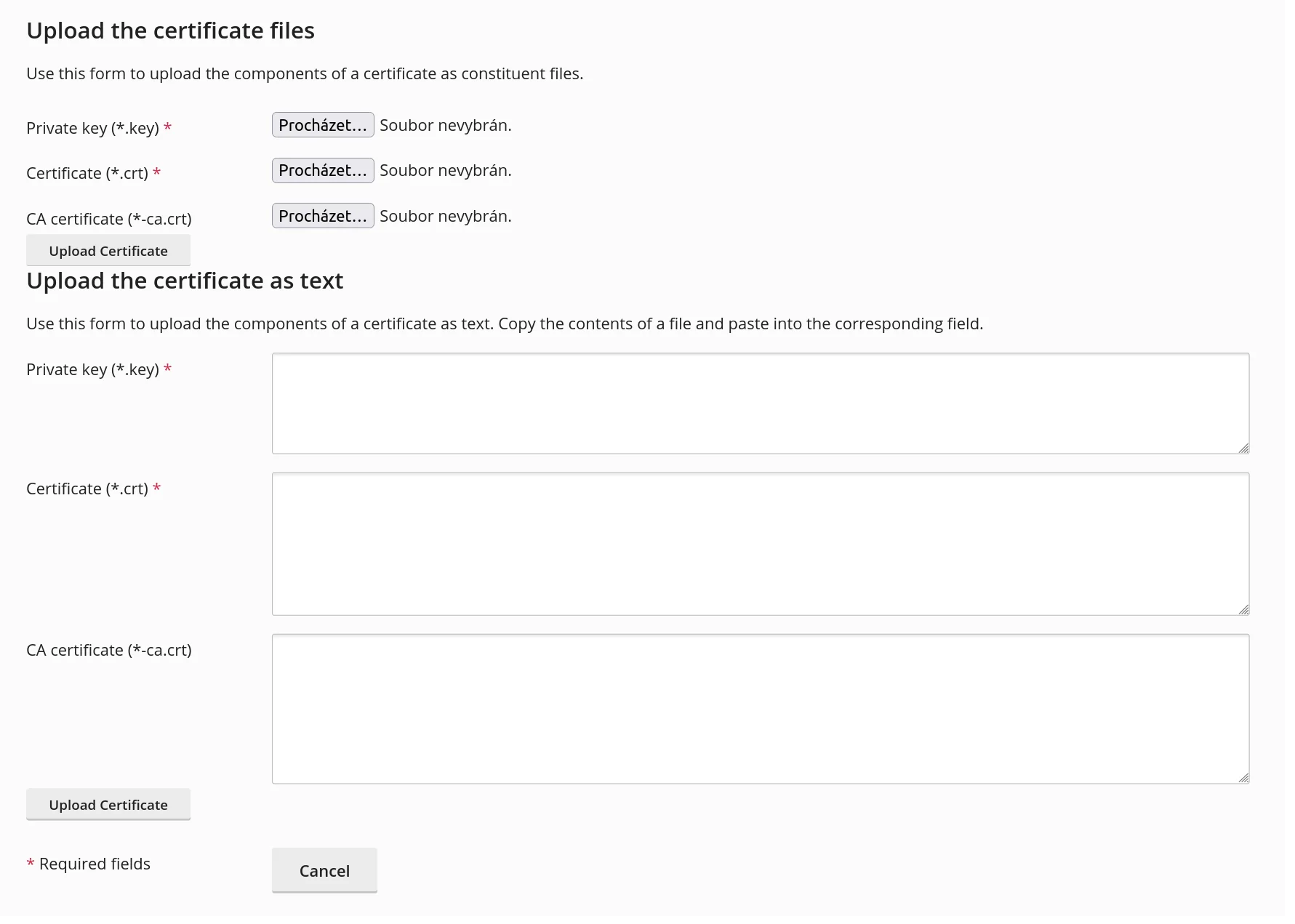
Pues bien, si el certificado está emitido y dispone también de la correspondiente clave privada introduzca los archivos o textos en Plesk y confirme. Así la inserción está lista y luego simplemente necesita configurar el certificado como inicial y activar el redireccionamiento.
La segunda opción es generar una solicitud del certificado, que se llama CSR, y utilizarla en nuestro pedido de SSLmarket. Rellene su nombre del certificado (recomiendo indicar dominio y año de expiración) y después todos los datos que le pide Plesk. Después de que rellene la información y haga clic en el botón Request, la CSR estará generada.
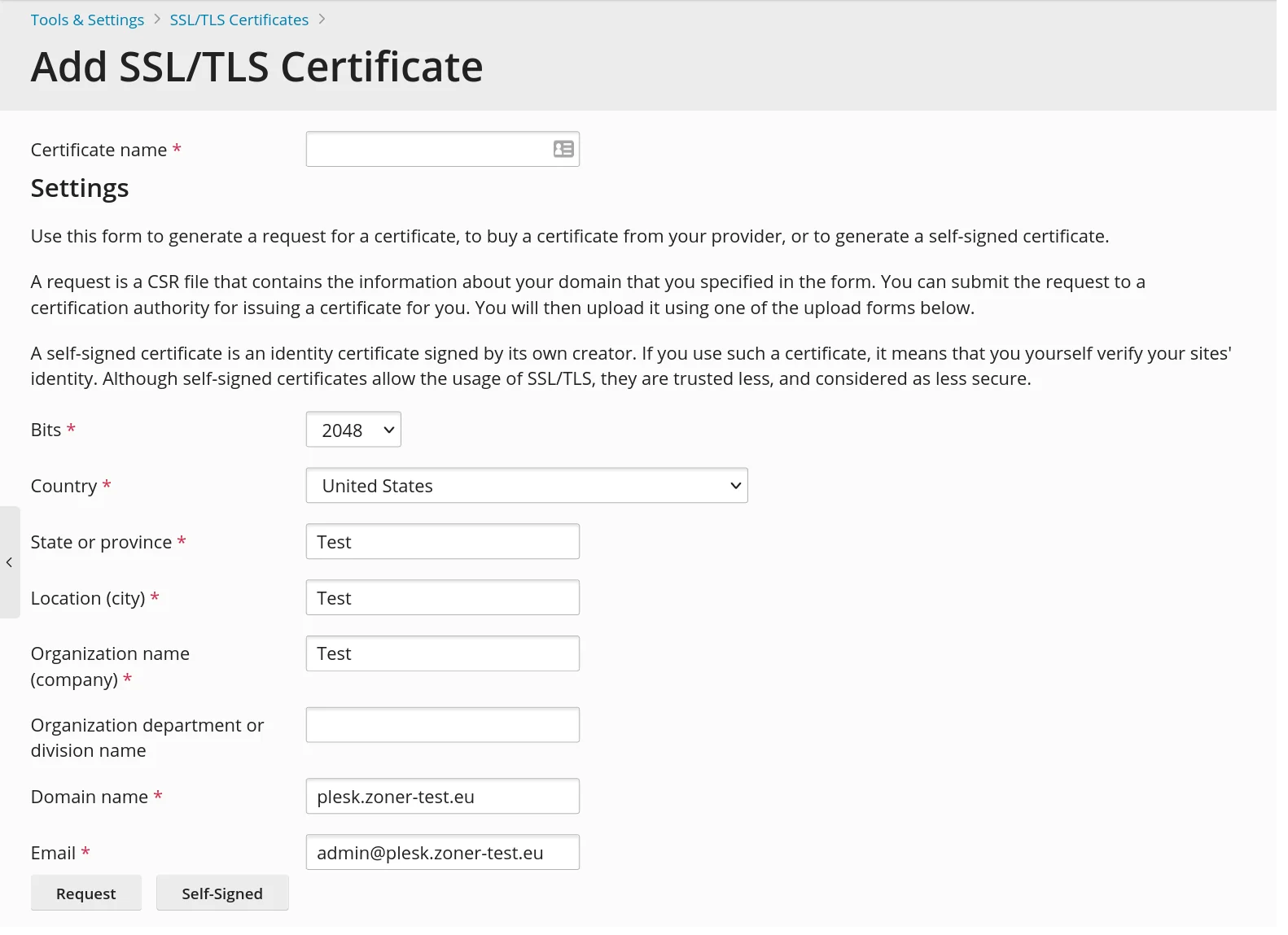

Atención: No se deje confundir, el nuevo certificado todavía no está en Plesk. Está allí solamente la CSR, que espera la respuesta.
Default Certificate es un certificado inicial, no confiable, este no necesita importarle y lo puede borrar después de instalar el certificado nuevo.
Plesk sin embargo no le enseñará la CSR generada sino que le volverá ilógicamente a un nivel superior, donde está la lista de los certificados. Allí necesita hacer clic en el nombre del certificado que ha creado y en su detalle copiar la CSR. Luego introducirá esta CSR en nuestro pedido. Puede ver la CSR en la captura de pantalla más abajo.
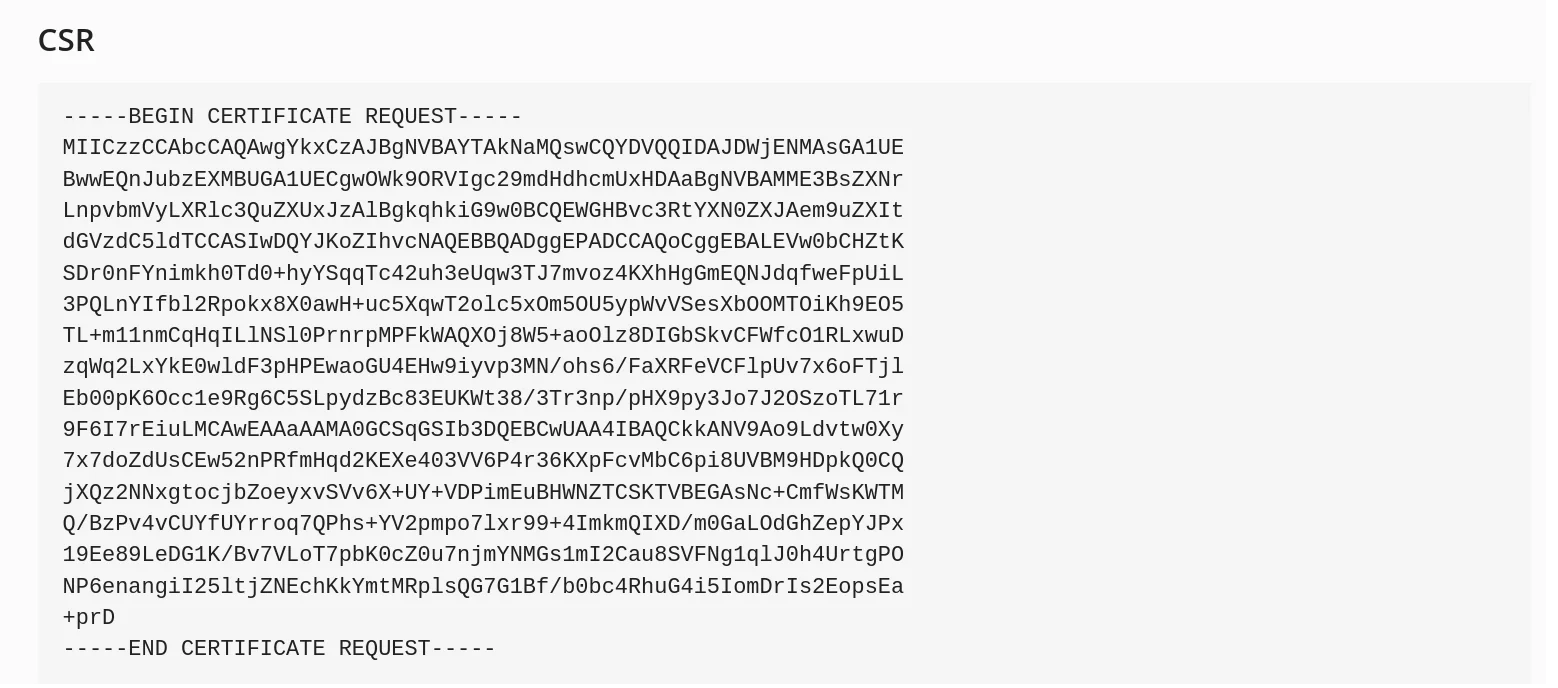
Copíe este texto e introduzca la CSR en nuestro pedido o envíenosla por correo electrónico. ¡La clave privada nunca debe abandonar el servidor y no la envíe a nadie!
Después de la emisión del certificado volverá a introducir el mismo en Plesk, donde ya espera la correspondiente clave privada, que haya creado antes. Esta forma consta de dos pasos y la inserción del certificado se realiza normalmente más tarde de que sea generada la solicitud.
Finalizar la instalación
Con uno de los métodos anteriormente mencionados han instalado el certificado en Plesk sin embargo, esto no es suficiente. Ahora es necesario activar el certificado emitido y configurar el redireccionamiento a HTTPS.
Vuelva a entrar en el detalle del certificado donde ha copiado la CSR, y encuentre la sección Upload the certificate files. Luego cargue en la primera opción Certificate (*.crt) el archivo linux_cert+ca.pem, que ha recibido de nosotros por correo electrónico. En la segunda opción CA Certificate (*-ca.crt) cargue el certificado Intermediate, que puede descargar en nuestra administración.
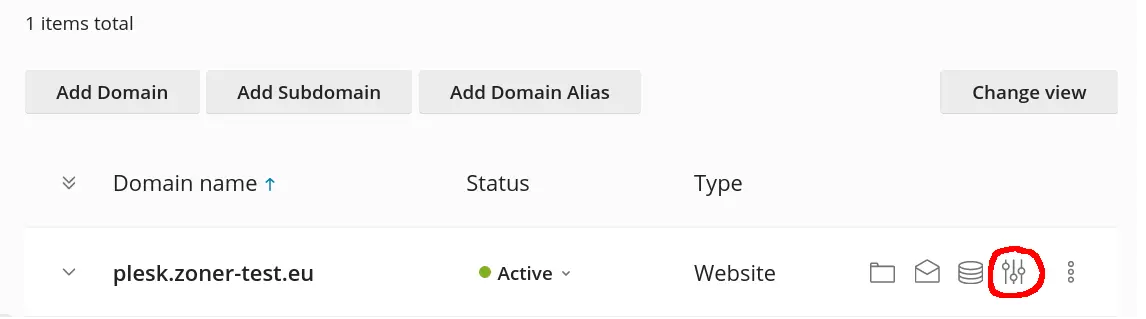
Ahora es necesario activar el certificado, para que aparezca en la web y el servidor empiece a utilizarlo. En cuanto el certificado esté introducido entre en Websites & Domains y haga clic en Hosting setting a la derecha (véase la captura de pantalla).
En el siguiente cuadro de diálogo elegirá según el nombre el certificado importado por usted y confirmará la elección. Así se activará un certificado nuevo en el dominio en cuestión.
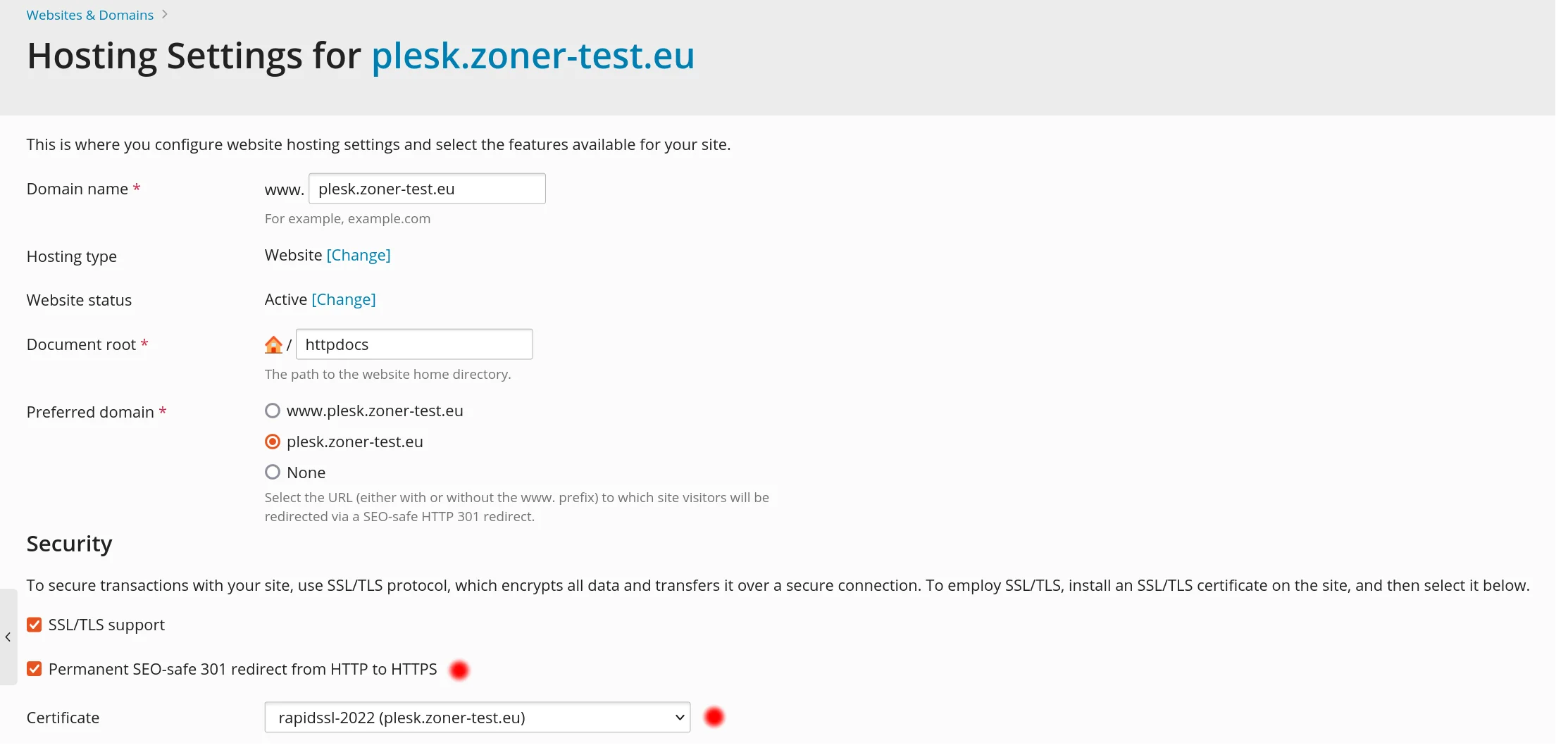
Asegúrese también que tiene en el dominio activado el redireccionamiento (301 redirect) a HTTPS (justo sobre). Es todo y el nuevo certificado en el sitio web ya funciona, lo cual puede comprobar en nuestro verificador.
Si tiene problemas con la instalación del certificado TLS en Plesk contacte con el soporte del productor o con el administrador del servidor en que Plesk está activo.
¿Tiene preguntas?
No dude en ponerse en contacto con nuestro servicio de atención al cliente, que le asesorará y le ayudará.



ZONER, S.A.
Avenida de Europa 26, EDIFICIO ÁTICA 5, 2ª planta
28224 Pozuelo de Alarcón, Madrid
N.º de registro: 49437381
N.º de IVA: CZ49437381
¿Le resultó útil este artículo?
Gracias por su feedback en este artículo.
Lo sentimos que no haya encontrado lo necesario aquí.
Ayúdanos mejorar el artículo, por favor. Escríbenos lo que esperaba aquí y no encontró.