Instalación del certificado SSL en el servidor IIS 7 e IIS 6
En este artículo encontrará una guía para generar la CSR y para la siguiente instalación del certificado SSL/TLS en los servidores web IIS 7 e IIS 6.
Generación de la CSR request
La generación de la CSR request es una condición para la emisión del certificado. La CSR contiene la clave pública que es firmada por la autoridad y de esta manera es creado el certificado SSL/TLS. No es posible emitir el certificado sin la CSR.
Crear la CSR request en el servidor IIS 7
La CSR se genera en el servidor web con IIS 7 en una guía. Entre en el menú de certificados SSL (Server certificates) en IIS y a la derecha arriba elija Create certificate request. Encontrará una guía para crear la CSR. Introduzca en ella todas las informaciones requeridas, elija la profundidad de 2048 (bits) y guarde el archivo con la CSR generada.
La CSR generada es en la forma de texto y por lo tanto, el archivo creado en IIS lo puede abrir en Notepad e introducir el texto de CSR en el pedido en SSLmarket.
El vídeo con el proceso de generación de la CSR request en la plataforma Microsoft IIS 7:
Creación de la CSR request en el servidor IIS 6
La generación en el servidor web IIS 6 se realiza en la guía IIS. Haga clic con el botón derecho en IIS 6 iniciado en la página web con que quiere trabajar. Elija Properties y en la siguiente ventana elija el marcador Directory Security. En la parte inferior de la ventana se verá la sección Secure Communications, en la cual hará clic en Server Certificate. De esta manera activará la guía para crear la CSR request. Elija Create a new Certificate y en el siguiente paso Prepare the request now, but send it later. En el siguiente paso escriba el nombre descriptivo del certificado y elija la profundidad de 2048 bits. En los siguientes tres pasos especificarás los datos que se indicarán en la CSR.
La información sobre los datos completados en la CSR y un ejemplo de cómo rellenarla de forma correcta la encontrará en el artículo de la ayuda dedicado a la clave pública (CSR request).
Common name es un nombre completo del dominio para el cual será emitido el certificado; por lo tanto, es necesario indicar la dirección completa, incluidos los subdominios. Después de que rellene los datos, la guía le pedirá que guarde el archivo de texto con la CSR request. Después de guardar el archivo lo abrirá y copiará el texto de la CSR request, que introducirá en la administración de SSLmarket en el detalle del pedido del certificado SSL.
Al renovar el certificado en IIS 6 e IIS 7 crea una CSR request completamente nueva. No utilice la opción Renovar (renew) en el menú de IIS. En los dos servidores hay un error que causa una invalidez de una CSR request generada de esta manera.
Instalación del certificado en IIS 7
Después de recibir un correo electrónico de la autoridad certificadora con el certificado recién emitido, copía el texto cifrado, incluidas las rayas, e introduzcalo en el archivo CER. Para guardar el texto sencillo, utilizce el programa Notepad, recomendamos no utilizar los editores de tipo Microsoft Word.
En el primer paso de la instalación es necesario acceder a un servidor Windows con IIS7 donde es operada la página web en que será activado el certificado SSL de seguridad. Es necesario acceder al servidor como un Administrador. Después de acceder de forma correcta, haga clic en el botón "Start", a continuación elija la opción "Administrative Tools" y elija "Internet Information Services Manager". Elija el nombre de su servidor en IIS manager en la parte izquierda de la ventana y después elija la opción "Server Certificates".
En esta parte del IIS manager es posible realizar una gestión completa de los certificados SSL. IIS debería esperar ahora para que se finalice la solicitud del certificado y sea importado el certificado recién emitido.
En la parte superior derecha elija la opción Complete Certificate Request y aparecerá una nueva ventana, en que elegirá la forma de acceso al archivo del certificado e introducirá el nombre descriptivo del certificado. Este sirve para identificarlo y para orientarse mejor entre los certificados en el servidor. Confirma el cuadro de diálogo haciendo clic en OK, con lo cual instalará el certificado en el servidor.
Si aparece un error que advierte de que la solicitud del certificado no haya sido encontrada será porque no haya sido posible agregar el certificado a la clave privada. No dude en contactar con la Atención al Cliente y realizar una reemisión del certificado gratuita con la nueva CSR request.
Después de instalar el certificado en el servidor, el necesario agregarlo a la "Website" correspondiente. Del menú izquierdo "Connections" elija el nombre del servidor en que será instalado el certificado. Bajo "Sites" encontrará la lista de páginas web que son operadas en IIS. Elija una página concreta a que quiere agregar el certificado y en el menú a la derecha haga clic en "Bindings". Aparecerá la ventana "Site Bindings", en que hará clic en "Add". En el siguiente cuadro de diálogo especifique la configuración. Elija HTTPS como "Type", indique la dirección IP y el puerto para la comunicación; este suele ser 443. Finalice la configuración eligiendo el certificado que haya sido instalado antes. Lo reconocerá según el nombre del dominio. Confirma este y el siguiente cuadro de diálogo. Para realizar los cambios, para y vuelve a iniciar el servidor web. Si ni siquiera después el cambio haya aparecido será necesario reiniciar el servidor.
Ahora el certificado está instalado en IIS sin embargo, es necesario prestarles atención también a los certificados Intermediate, que aseguran la credibilidad del certificado mediante el certificado Root de la autoridad. Las autoridades publican los certificados Intermediate juntos en el formato PKCS#7 y en un solo archivo con la extensión P7B.
Cuando importa el archivo PFX si aparece el error A specified logon session does not exist. It may already have been terminated. (Exception from HRESULT: 0x80070520), es porque al importar el PFX no ha marcado también importar la clave privada. La solución es borrar el certificado a través de MMC y un hacer una nueva importación.
Videoguía de la instalación del certificado SSL/TLS en IIS 7
El proceso de instalación del certificado SSL/TLS en IIS 7 (véase lo mencionado anteriormente) lo puede realizar también con nuestro vídeo. En la videoguía se puede ver cómo instalar un nuevo certificado SSL en el servidor después de su emisión y cómo vincularlo (Binding) al dominio correspondiente. No se olvide de instalar asimismo el certificado Intermediate, al que nos dedicamos también en la videoguía.
Instalación del certificado en IIS 6
Después de recibir un correo electrónico de la autoridad certificadora con el certificado recién emitido, copíe el texto cifrado, incluidas las rayas, e introdúcelo en el archivo CER. Para guardar el texto sencillo, utiliza el programa Notepad, recomendamos no utilizar los editores de tipo Microsoft Word.
Haga clic con el botón derecho en IIS 6 iniciado en la página web con que quiere trabajar. Elija Properties y en la siguiente ventana elija el marcador Directory Security. En la parte inferior de la ventana se verá la sección Secure Communications, en la cual haga clic en Server Certificate. De esta manera se activará la guía para crear la solicitud del certificado (CSR). En la guía elija la opción Process the Pending Request and Install the Certificate y en el siguiente paso elija el archivo con el certificado que haya creado antes. En el siguiente paso indica como un Puerto SSL el número del puerto 443. Finalice la guía y de esta manera se finalizará con éxito la instalación del certificado SSL.
Control de la instalación
Puede comprobar la corrección de la instalación del certificado SSL mediante una herramienta de la autoridad certificadora. Para más información lea la sección Control de la instalación de los certificados SSL en el artículo de ayuda sobre la instalación de los certificados.
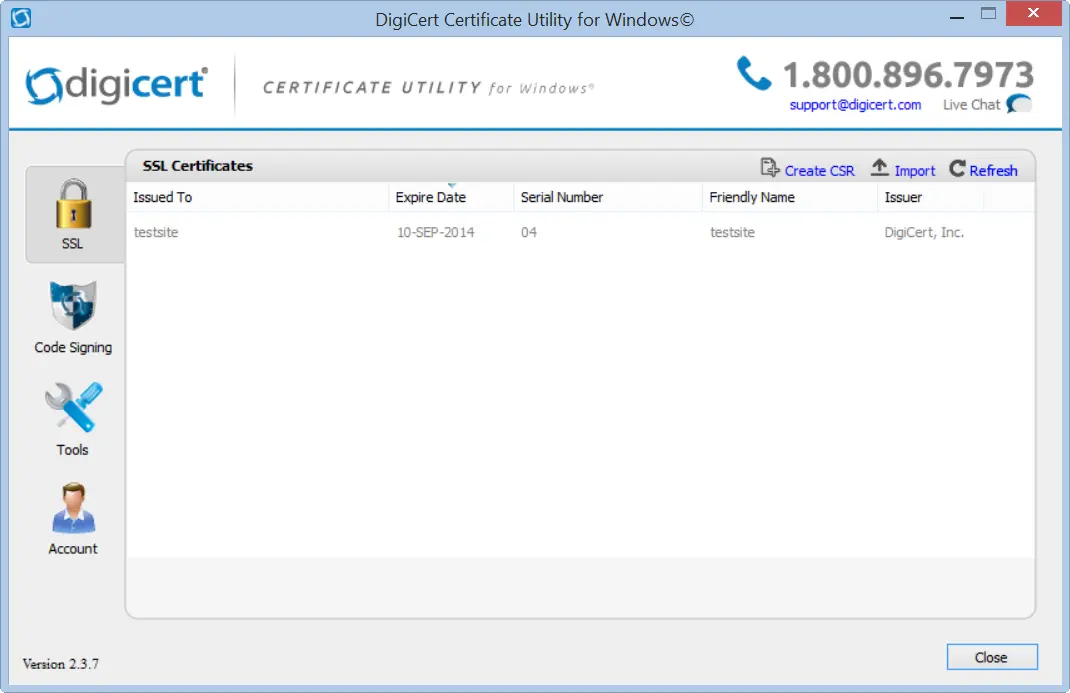
DigiCert Certificate Utility for Windows
Para administrar los certificados en el sistema operativo Windows y Windows Server (creación de la CSR, importación del certificado emitido) recomendamos el programa DigiCert Certificate Utility for Windows. Con él efectuará todas las tareas (CSR, importación, exportación) y puede administrar con él incluso los certificados Code Signing.
¿Es demasiado para usted?
Si es necesario no dude en contactar con nuestra Atención al Cliente, que le ayudará a elegir el certificado y a resolver problemas relacionados con los certificados.


ZONER, S.A.
Avenida de Europa 26, EDIFICIO ÁTICA 5, 2ª planta
28224 Pozuelo de Alarcón, Madrid
N.º de registro: 49437381
NIF/CIF: CZ49437381
¿Le resultó útil este artículo?
Gracias por su feedback en este artículo.
Lo sentimos que no haya encontrado lo necesario aquí.
Ayúdanos mejorar el artículo, por favor. Escríbenos lo que esperaba aquí y no encontró.