Firma digital en iPhone y iPad
Estas instrucciones de uso sirven para los propietarios del dispositivo Apple con el sistema operativo iOS, es decir iPhone o iPad. Mediante él podrá importar el certificado emitido al dispositivo y configurarlo en el cliente de correo electrónico. En las instrucciones encontrará también descrito el procedimiento de firmar y cifrar mensajes en el propio dispositivo con iOS.
Importación del certificado al dispositivo
Los certificados S/MIME Client Premium contienen el correo electrónico para el cual es emitido el certificado. Antes de que el certificado sea emitido es necesario confirmar el correo, para que sea comprobado que el titular del correo está de acuerdo con la emisión.
El enlace enviado por la autoridad certificadora para la confirmación conduce a la página web de DigiCert. Allí verá el resultado positivo de la confirmación del correo y una información sobre la subsiguiente emisión del certificado. ¡En ese momento está todo listo y no es necesario hacer nada más!
Atención: Para recoger los certificados Client Premium ya no se utiliza Internet Explorer; el certificado es emitido de forma habitual a partir de la CSR introducida.
Después de que el certificado sea emitido, lo recibirá por correo electrónico. Expórtelo a PFX (puede hacerlo en el detalle de su pedido en su administración de cliente haciendo clic en "Descargar el certificado en PFX") e introdúzcalo en el iPhone o iPad. Lo más fácil es enviarse a sí mismo el archivo PFX por correo electrónico. Abra después el archivo y verá confirmado que "El perfil ha sido descargado".
Así pues, entre en Configuración -> General -> Perfil (última opción). Allí haga clic en el Certificado de identidad y en el siguiente cuadro de diálogo lo instalará. No haga caso al aviso sobre un perfil sin firmar y cuando se le pida introducir la contraseña para el certificado introduzca la contraseña que le haya configurado al archivo PFX cuando lo haya exportado desde IE (no se deje confundir con que es necesario introducir dos contraseñas: el primero para abrir el dispositivo iOS, el segundo para PFX). Ahora el certificado está importado en el dispositivo y lo puede empezar a utilizar.
Atención: Los certificados se importan al dispositivo iOS en general como perfiles y durante la importación (también después de ella) muestran Sin verificar en rojo; no se ponga nervioso/a por ello. Incluso junto a un certificado importado aparece "Sin verificar" en rojo y en ello no hay ningún problema (véase el último párrafo).
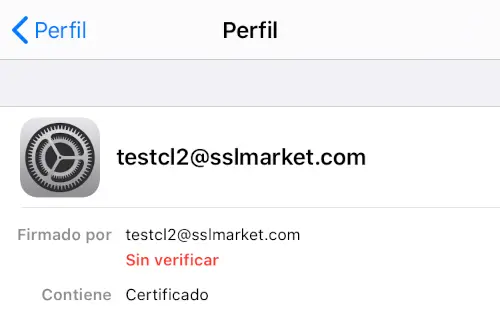
Después de una importación exitosa del perfil, el certificado aparece en el dispositivo como el llamado Perfil de configuración, lo cual no es lógico en comparación con los programas PC y puede ser un problema para los usuarios.
Configuración del certificado para firmar
Para poder firmar correos es necesario configurar el certificado para usarlo en una cuenta de correo concreta; es el mismo principio que en el ordenador de sobremesa. Pues bien, después de una importación exitosa, pase a configurar el certificado para su cuenta de correo electrónico.
Abra Configuración: Contraseñas y cuentas -> Eliga la cuenta de correo en cuestión, en el siguiente detalle vuelva a hacer clic en el nombre de la cuenta y en el siguiente detalle entre en Cuenta -> Otros; la sección inferior S/MIME contiene botones de redireccionamiento para las opciones Firmar y Cifrado estándar. El requisito para activar esta opción por supuesto es la presencia del certificado en el dispositivo.
Firmar el correo electrónico (y también el cifrado) se puede configurar como inicial para cada correo.
Firmar correos electrónicos
Configúrese como inicial en iOS como mínimo la opción de firmar correos electrónicos para la cuenta de correo en cuestión. Cuando luego esté rellenando el correo electrónico del destinatario verá un pequeño candado junto a la dirección. Este indica un estado de seguridad: un candado abierto significa una firma, un candado cerrado significa una codificación del mensaje. También puede ver un candado rojo: este simboliza la imposibilidad de utilizar el cifrado, véase el último párrafo.
Haciendo clic en el candado azul cambia entre el firmar y la codificación del mensaje (el destinatario lo recibirá firmado y codificado). Puede utilizar también más direcciones de los destinatarios.
Codificación de correos electrónicos
El dispositivo iOS por supuesto permite también enviar el mensaje cifrado. Esto supone instalación del certificado (sic) del destinatario en el dispositivo. No es suficiente solo recibir mensaje con la clave pública, como en las aplicaciones PC (Outlook, Thunderbird). Pues bien, abra un correo electrónico firmado del destinatario en cuestión, haga clic en el detalle de la firma, haga visualizar el certificado y déjalo Instalar. Luego le puede enviar a este destinatario un mensaje cifrado.
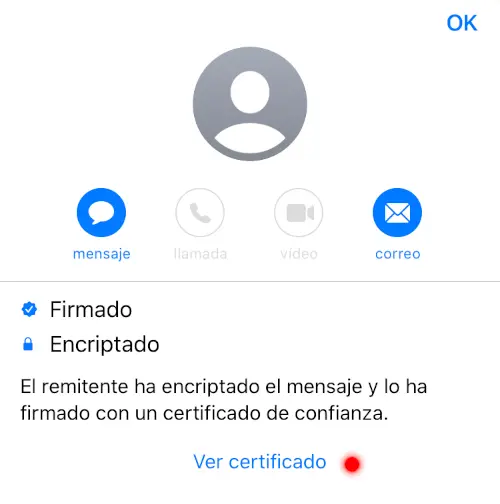
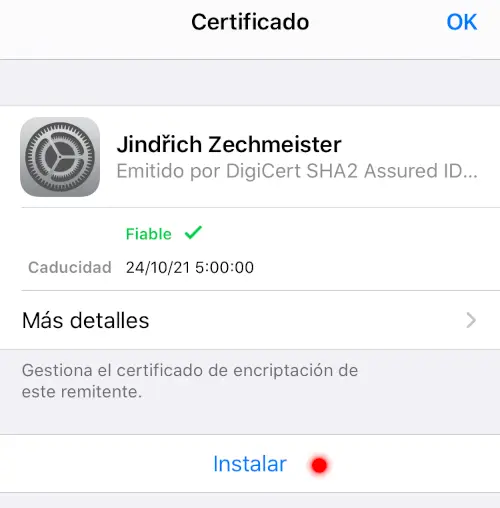
Aviso: Un mensaje cifrado lo puede enviar únicamente a un destinatario que ya le ha enviado un correo electrónico firmado y cuyo certificado está importado en su dispositivo (la opción Instalar el certificado). Si no dispone de su certificado (que contiene la clave pública) no le puede enviar un mensaje cifrado.
Para enviar un mensaje codificado es suficiente configurar el cifrado como inicial (véase el párrafo Configuración del certificado de firma); luego se ofrecerá a aquellos destinatarios cuyo certificado está importado en su dispositivo. Pues bien, es suficiente empezar a crear un mensaje nuevo para este destinatario y la prueba del cifrado la puede ver tanto en la forma del candado como en la forma textual en el encabezado del mensaje. Cambiar el cifrado en la firma es posible al hacer clic en el candado, este se "desconecta" o estará tachado. Esto depende de la versión de iOS que utiliza, las forma visuales difieren levemente entre sí.
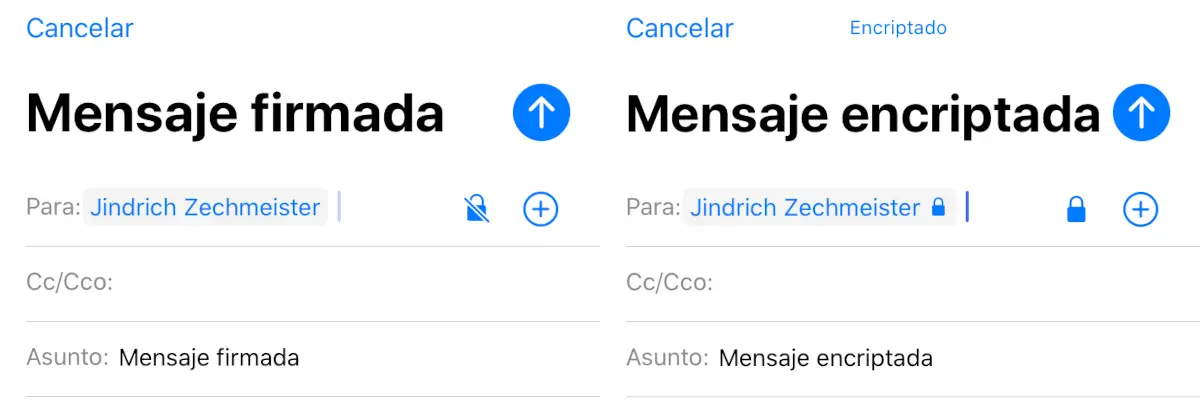
¿Cómo identificará el modo de un mensaje seguro? Junto a un mensaje firmado está el candado azul en cualquier forma. Sobre un mensaje cifrado está escrito Cifrado.
Problemas que pueden surgir
- Los certificados importados aparecen en la agenda de Perfiles como "Sin validar". Sin embargo, esto no tiene nada que ver con su credibilidad y en el cliente de correo electrónico son plenamente confiables, lo cual es visible. Es porque los certificados importados por defecto se consideran como no confiables pero en el cliente de correo electrónico funcionan perfectamente. Véase Ayuda Apple.
- En las versiones iOS anteriores puede surgir un problema con la codificación del mensaje (por ejemplo iOS 12); el cliente de correo electrónico se niega a utilizar el cifrado cuando se envía el mensaje. En iOS 13 el problema ya no aparece y por lo tanto recomendamos la actualización.
- El cliente de correo electrónico en iOS no sabe cifrar el correo "para sí mismo", es decir, no puede enviar un mensaje cifrado al correo del remitente.
- Puede encontrar errores de software, donde por ejemplo en iOS 12.4.7 sigue apareciendo el título Cifrado.
¿Tiene preguntas?
No dude en contactar con nuestro servicio de atención al cliente, que le asesorará y ayudará.


ZONER, S.A.
Avenida de Europa 26, EDIFICIO ÁTICA 5, 2ª planta
28224 Pozuelo de Alarcón, Madrid
CIF: CZ49437381