Instalación del certificado SSL/TLS en el servidor Kerio Connect
Kerio Connect es un servidor groupware y de correo para las empresas. La instalación del certificado SSL/TLS es muy fácil y aparte de guardar los certificados en el servidor es suficiente solamente modificar la configuración en la interfaz de administración.
Instalación del certificado en el servidor mediante la interfaz de administración
La alternativa más simple de la instalación del certificado SSL/TLS en el servidor Kerio es mediante la interfaz de administración. Todo el proceso se hace en dos pasos - creación de la solicitud del certificado y la importación regresiva del certificado en el servidor Kerio.
Creación del CSR (solicitud del certificado)
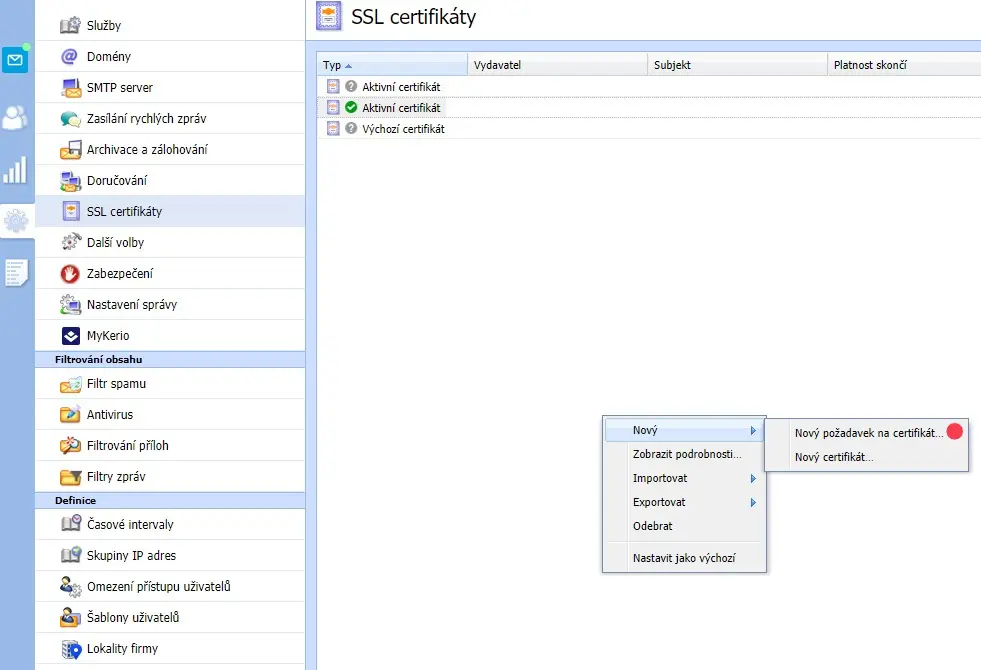
En el sumario de todos los certificados SSL/TLS en el servidor haga clic con el botón derecho del ratón en el espacio libre y elija Nuevo -> Nueva solicitud del certificado. Así podrá crear el requisito CSR que es necesario para la emisión del certificado. Después de haber rellenado los datos del usuario guarde el archivo y lo insertará en el pedido de SSLmarket o bien envíenoslo por correo electrónico.
Importación del certificado tras la emisión
Después de la emisión es necesario importar el certificado al servidor, donde espera la correspondiente solicitud (CSR). Haga clic sobre Importar -> Importar el certificado emitido por la AC. Esta opción está activa solamente si en el servidor está esperando una solicitud (CSR). Después confirme que se haya guardado el archivo con el certificado que haya recibido de nosotros por correo electrónico. También puede optar por un archivo con el certificado y el intermediate linux_cert+ca.pem, que importará juntos.
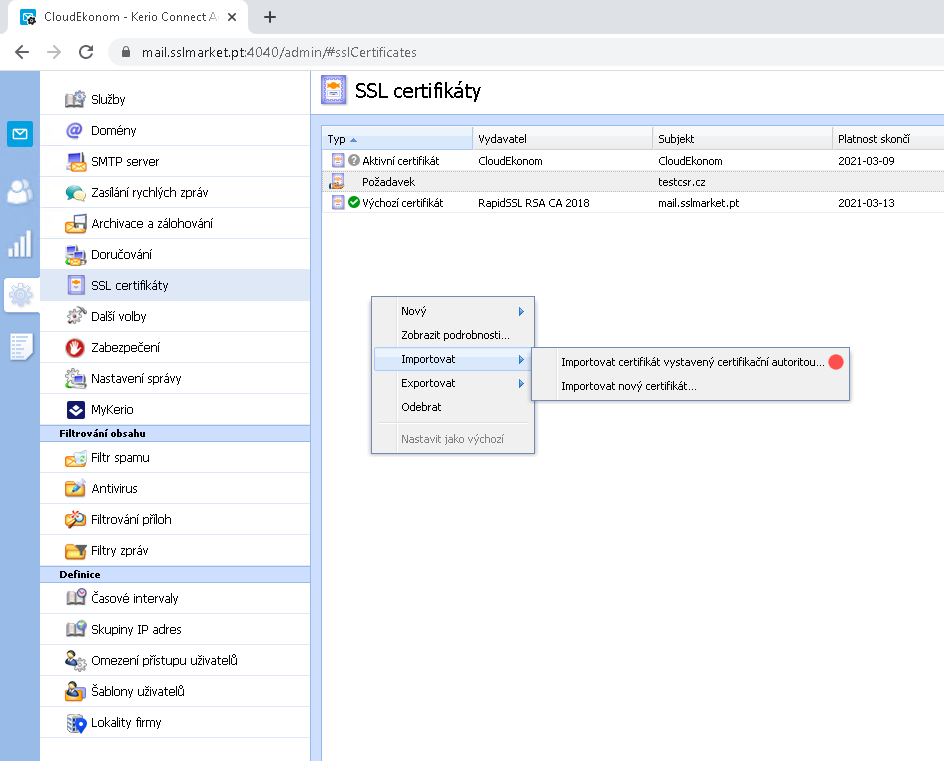
Si en el servidor está esperando una solicitud, solamente se importará el certificado. La clave privada ya está en el servidor.
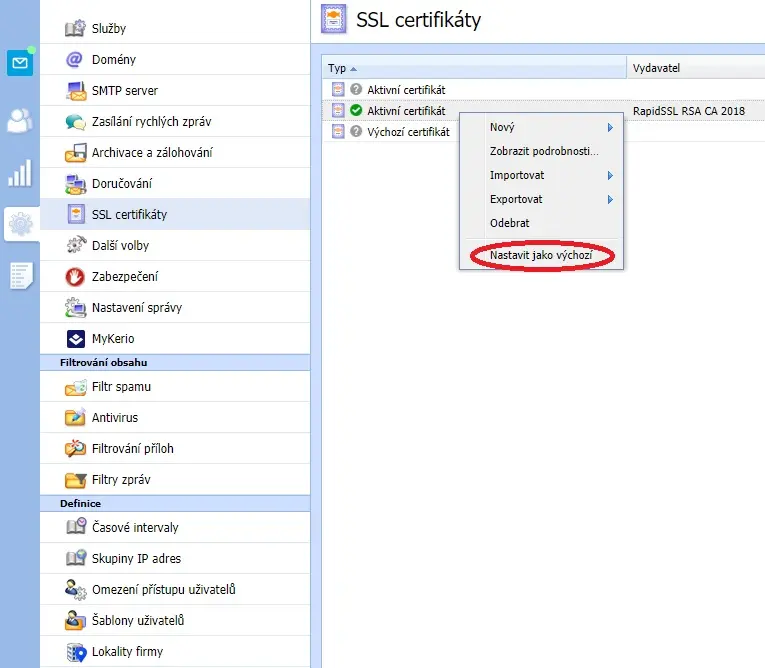
Tras la importación, el nuevo certificado debería establecerse automáticamente por defecto. Si no ocurre, cámbielo (véase el siguiente párrafo). La instalación se ha completado y en la interfaz web del webmail estará activo el nuevo certificado.
Importación del certificado junto con la clave privada
Si la solicitud del certificado no la creó en el servidor, sino directamente en la interfaz de SSLmarket, ahora tiene la clave privada descargada en su ordenador y hay que importarla en un solo paso junto con el certificado.
Si en el servidor no hay ninguna solicitud (CSR) en espera, tampoco hay una clave privada y es necesario importarla junto con el certificado.
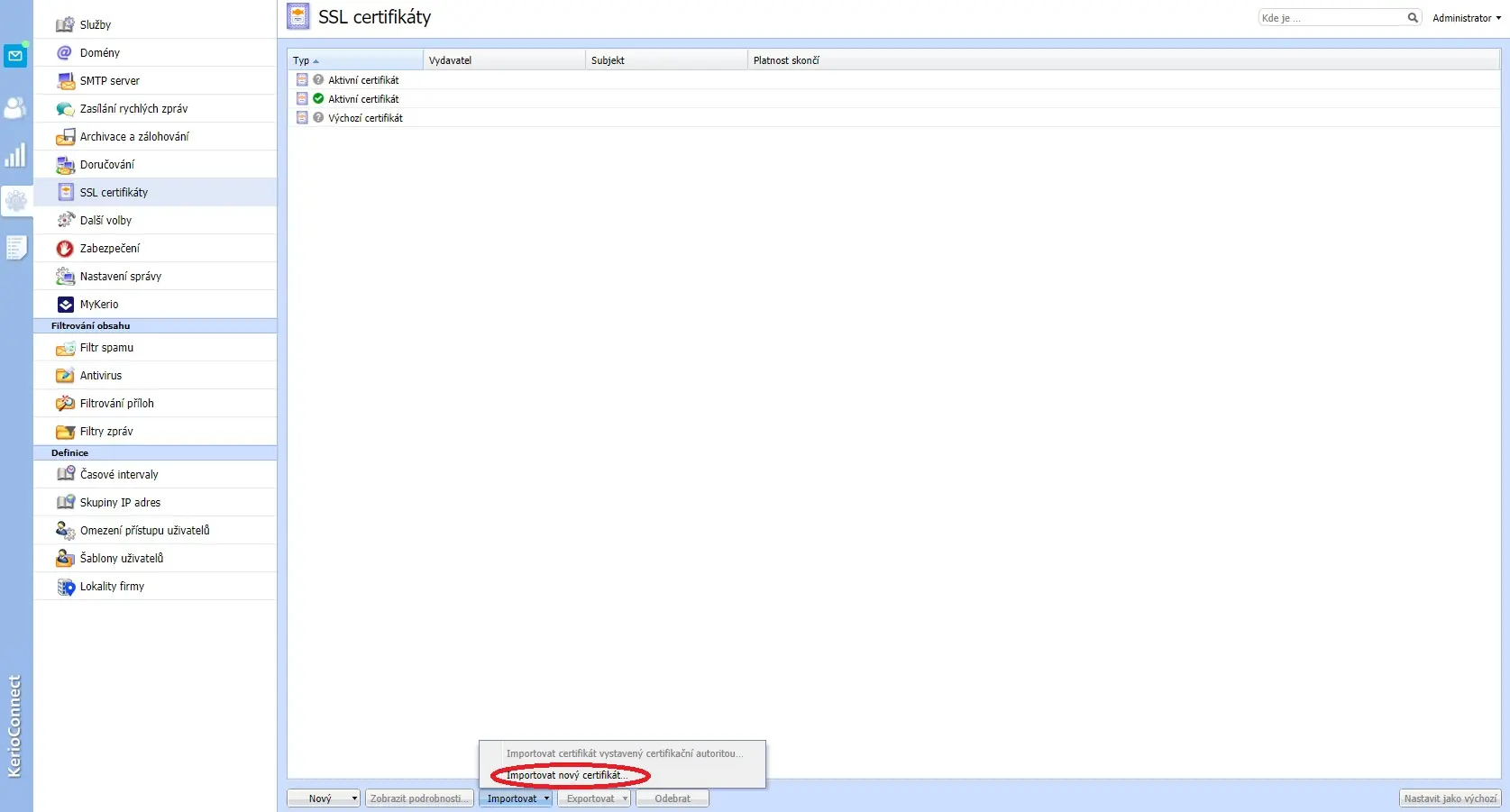
En el sumario de todos los certificados SSL/TLS en el servidor seleccione abajo la opción Importar -> Importar un nuevo certificado. Después seleccione el archivo con el certificado linux_cert+ca.pem y la clave privada. El certificado le llegó de SSLmarket en un correo electrónico y la clave privada fue descargada al ordenador tras su generación en nuestra administración. Los certificados están guardados en formato de texto (Base64), por lo que es indiferente si utiliza la extensión PEM, CRT o por ejemplo TXT.
Tras la importación del certificado, este aparecerá en el sumario. En un paso importó también el certificado intermediate, que es necesario en el servidor para la fiabilidad del certificado, especialmente en móviles.
Por el nuevo certificado emitido elija la opción Por defecto y desde ese momento será utilizado como activo.
La instalación se ha completado y en la interfaz web del webmail estará activo el nuevo certificado.
Instalación manual del certificado en el servidor
El certificado SSL emitido es enviado por correo electrónico. El certificado es recibido en formato de texto, cifrado en formato Base64. Cree un archivo .crt (dé al archivo el mismo nombre que al archivo con CSR, pero en vez de la extensión .csr utilice la extensión .crt) y cópielo a su servidor a la carpeta /sslcert/.
Encuentre el directorio /sslcert/ en el servidor, cuya localización difiere según la plataforma en la que se opere el servidor:
- Apple Mac OS X: /usr/local/kerio/mailserver
- Microsoft Windows: C:/program files/kerio/mailserver
- Linux Red Hat: /opt/kerio/mailserver
Habrá tres archivos con el mismo nombre en el servidor, que sin embargo diferirán según la extensión: CSR (*.csr), clave privada (*.key) y su certificado SSL (*.crt).
Descargue los certificados "Intermediate" necesarios para la fiabilidad y guárdelos en el archivo .crt. Coloque el archivo en la carpeta /sslca/.
Reinicie el servidor. Acceda a la Consola de administración y en la sección Configuration/SSL Certificates elija el nuevo certificado. Haga clic en Set as active y a continuación reinicie el servicio. De esta forma se finalizará la instalación.
Puede comprobar la corrección de la instalación del certificado SSL/TLS mediante una herramienta de la autoridad certificadora. Para más información lea la sección Control de la instalación de los certificados SSL en el artículo de la ayuda sobre la instalación de los certificados.
¿Es demasiado para usted?
Si no sabe cómo proceder en algún paso, no dude en contactar con nuestra Atención al Cliente, que le aconsejará y le ayudará.


ZONER, S.A.
Avenida de Europa 26, EDIFICIO ÁTICA 5, 2ª planta
28224 Pozuelo de Alarcón, Madrid
N.º de registro: 49437381
NIF: CZ49437381
¿Le resultó útil este artículo?
Gracias por su feedback en este artículo.
Lo sentimos que no haya encontrado lo necesario aquí.
Ayúdanos mejorar el artículo, por favor. Escríbenos lo que esperaba aquí y no encontró.